Lorsque vous échangez des documents, il vous arrive de devoir retravailler des points, voire des pièces entières. Or, la plupart du temps les partages de fichiers se font en PDF. Et comme par définition un PDF ne se modifie pas. Résultat : vous perdez un temps précieux. Voila pourquoi convertir un PDF en Word permet de retrouver rapidement un fichier éditable. Prêt à être retravaillé sans reconstruire le document.
Contrats, propositions commerciales, rapports, supports de formation ou documents financiers… Les docs sont souvent partagés au format PDF. Cela permet une mise en page stable. Et évite les modifications. Par contre, cette stabilité devient un frein quand il faut modifier quelque chose. Dans ce guide, découvrez comment convertir un PDF en Word étape par étape. Afin de modifier vos documents professionnels plus efficacement, sans installation logicielle ni manipulation complexe.
Étape 1 : accéder à un outil de conversion PDF vers Word en ligne
Pour convertir un PDF sans contrainte technique, l’utilisation d’un outil en ligne est la solution la plus simple. Des plateformes comme smallpdf proposent une fonctionnalité dédiée à la conversion des fichiers PDF en documents Word. Une fois sur le site, sélectionnez l’outil de conversion PDF vers Word depuis le menu de navigation. L’interface est volontairement claire, afin de guider l’utilisateur vers l’action principale sans détour inutile.
Étape 2 : importer le fichier PDF à convertir
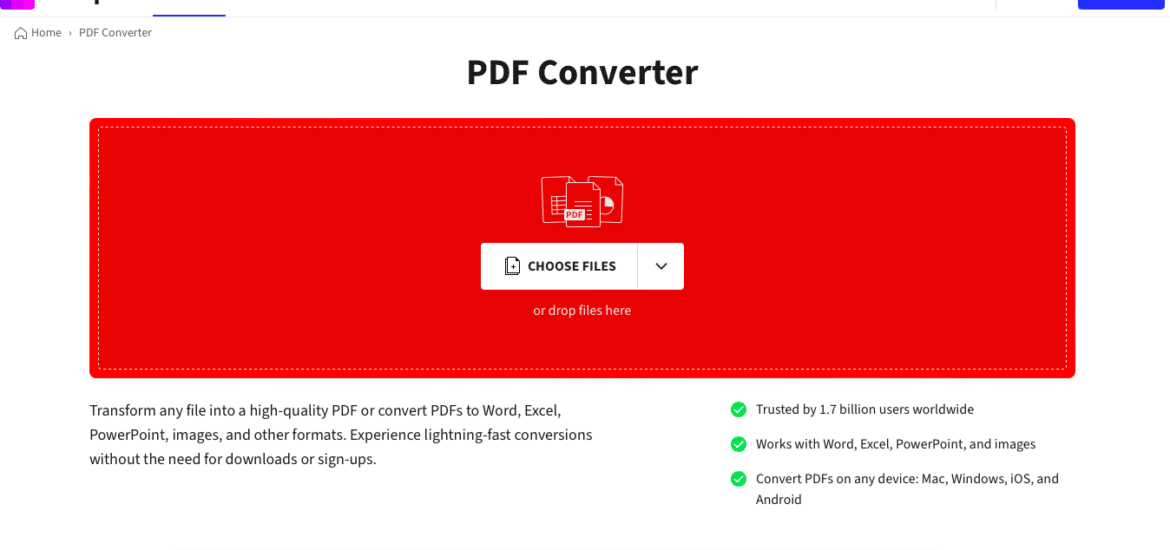
Une fois sur l’outil de conversion, la première action consiste à importer le document PDF à retravailler. L’interface propose une zone centrale bien visible, dédiée à cette étape. Il est possible de sélectionner le fichier depuis l’ordinateur en cliquant sur le bouton prévu à cet effet, ou de le déposer directement dans la zone indiquée.
Dès que le fichier est ajouté, la plateforme affiche un aperçu du document. Cette prévisualisation permet de vérifier que le bon PDF a été importé avant de poursuivre. À ce stade, aucune transformation n’a encore lieu. L’outil se contente de préparer le document pour la suite du processus, en analysant sa structure générale. Cette étape est importante. Elle conditionne la qualité de la conversion, car elle permet à l’outil d’identifier les éléments clés du fichier : blocs de texte, titres, tableaux ou images. Une fois le PDF correctement chargé, vous pouvez passer à l’étape suivante et choisir le format de sortie adapté à votre besoin professionnel.
Étape 3 : choisir le format Word avant de lancer la conversion
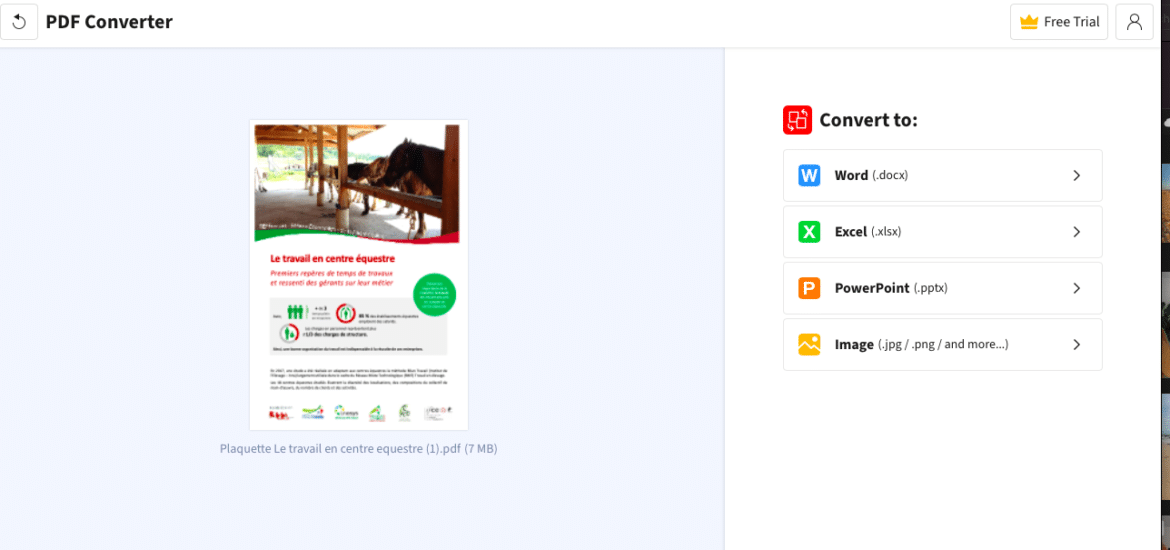
Une fois le PDF importé, il reste une décision à prendre avant de continuer : le format de sortie. Smallpdf propose plusieurs options de conversion, mais dans ce cas précis, il s’agit de transformer le document en fichier Word.
Sur l’écran, le choix est explicite. Il suffit de sélectionner Word (.docx) pour indiquer à l’outil ce que vous attendez du document final. Ce choix détermine la manière dont le contenu sera restitué. Le texte doit redevenir modifiable, les paragraphes exploitables, les tableaux réutilisables.
Cette étape ne demande aucune compétence particulière. Il ne s’agit pas de paramétrer la conversion, mais simplement de préciser l’objectif. Retravailler le document. Corriger un passage. Adapter un contenu existant. Une fois le format Word sélectionné, l’outil est prêt à lancer la transformation du PDF en fichier éditable, sans autre intervention nécessaire.
Étape 4 : lancer la conversion du PDF en Word
Une fois le format de sortie sélectionné, la conversion peut être lancée. Le traitement s’effectue automatiquement et ne nécessite aucune intervention supplémentaire. L’outil s’efforce de préserver la hiérarchie des titres, l’organisation des paragraphes et, lorsque cela est possible, la mise en page d’origine. Cette phase ne prend généralement que quelques instants.
Étape 5 : télécharger et vérifier le document Word
Après la conversion, le fichier Word est disponible au téléchargement. Avant de commencer à le modifier, il est recommandé de l’ouvrir et de vérifier la cohérence globale du document. Texte, tableaux, titres et sections doivent être correctement restitués.
Problèmes courants après conversion et comment les corriger
Après la conversion, il peut arriver que la mise en page ne soit pas parfaitement identique au document d’origine. Dans la grande majorité des cas, quelques ajustements simples dans Word suffisent à rétablir la mise en page. Réaligner un titre, ajuster un interligne ou repositionner un paragraphe permet souvent de retrouver un rendu propre et lisible.
Il arrive également que certains tableaux soient moins bien interprétés, surtout lorsque le PDF d’origine contient des mises en forme complexes. Dans ce cas, un rapide contrôle de la structure du tableau dans le document Word permet d’identifier les cellules à corriger ou à reformater.
Enfin, lorsque le texte semble mal reconnu ou difficilement modifiable, le problème provient souvent du fichier de départ. Un PDF issu d’un scan contient parfois des images de texte plutôt que du texte réel. Avant de relancer une conversion, il est alors préférable d’utiliser une reconnaissance de texte afin de transformer ces images en contenu éditable. Cette étape préalable améliore nettement le résultat final.